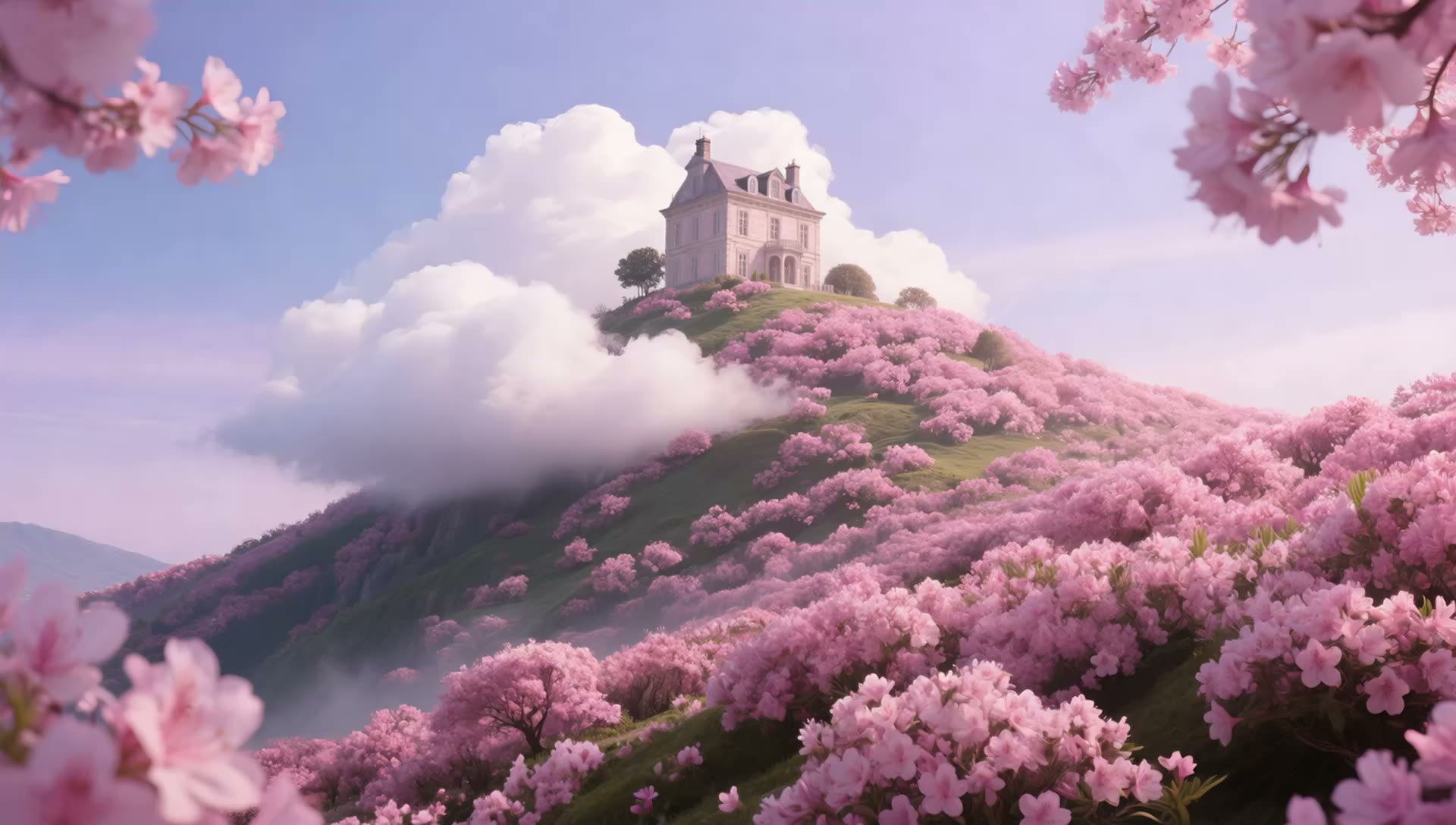
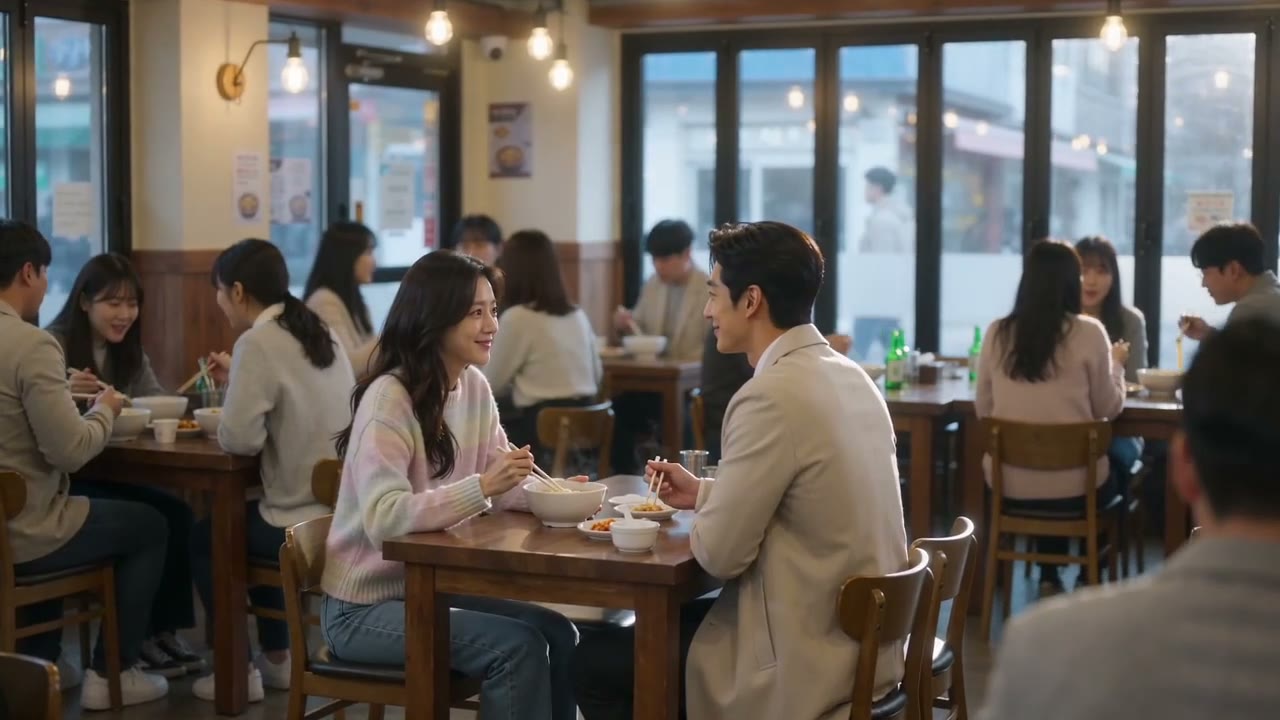
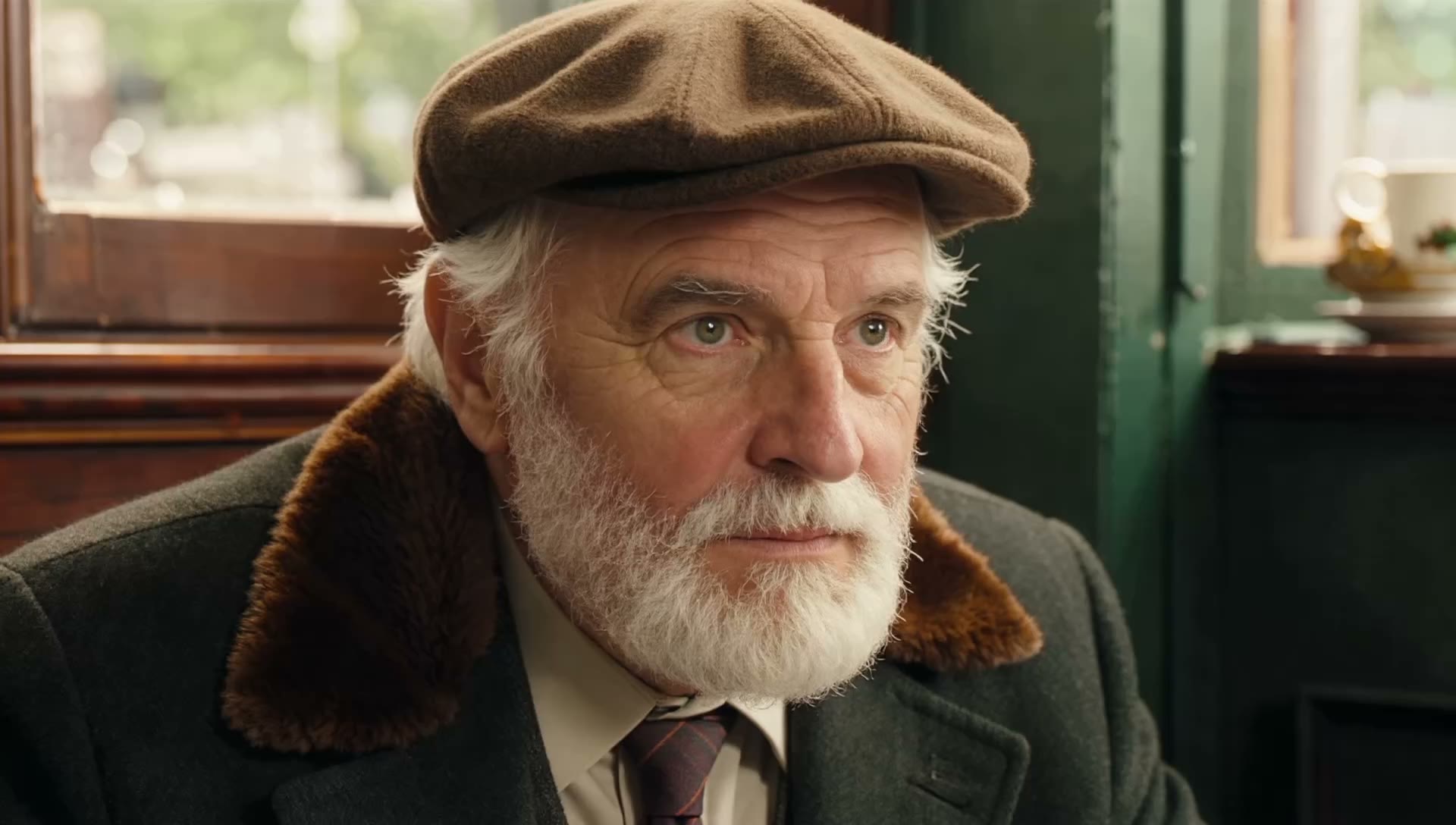
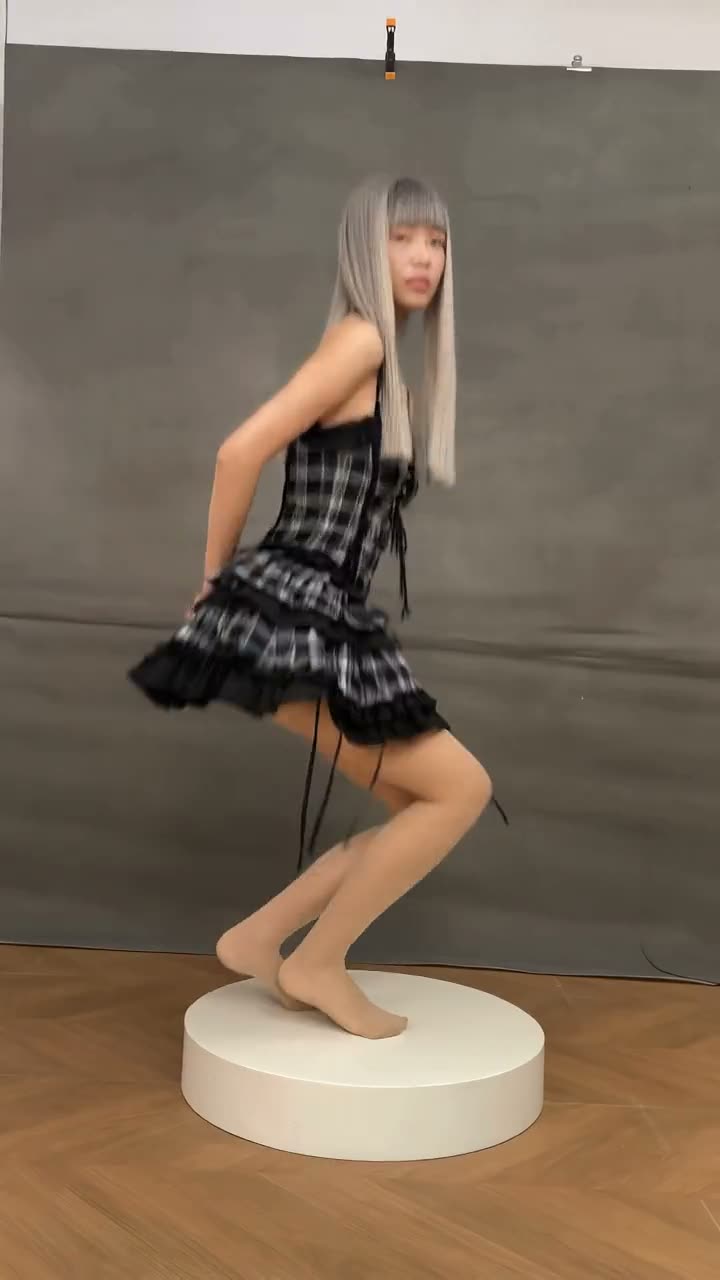
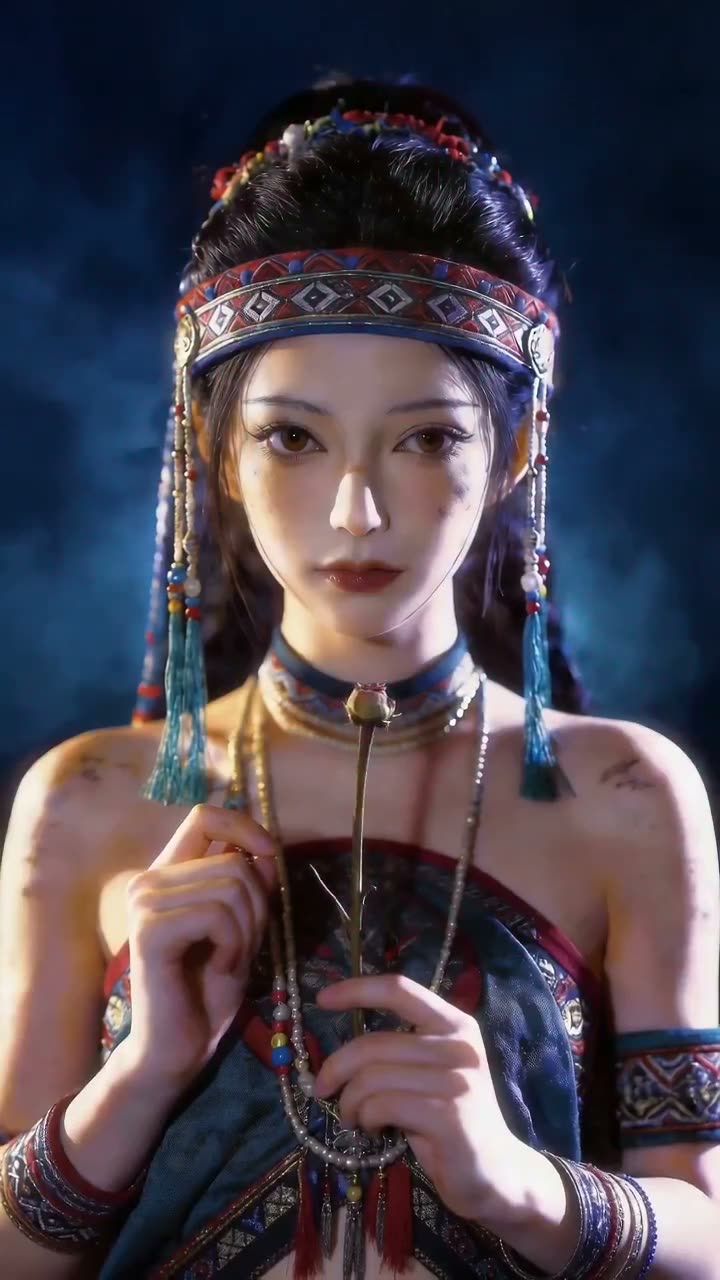
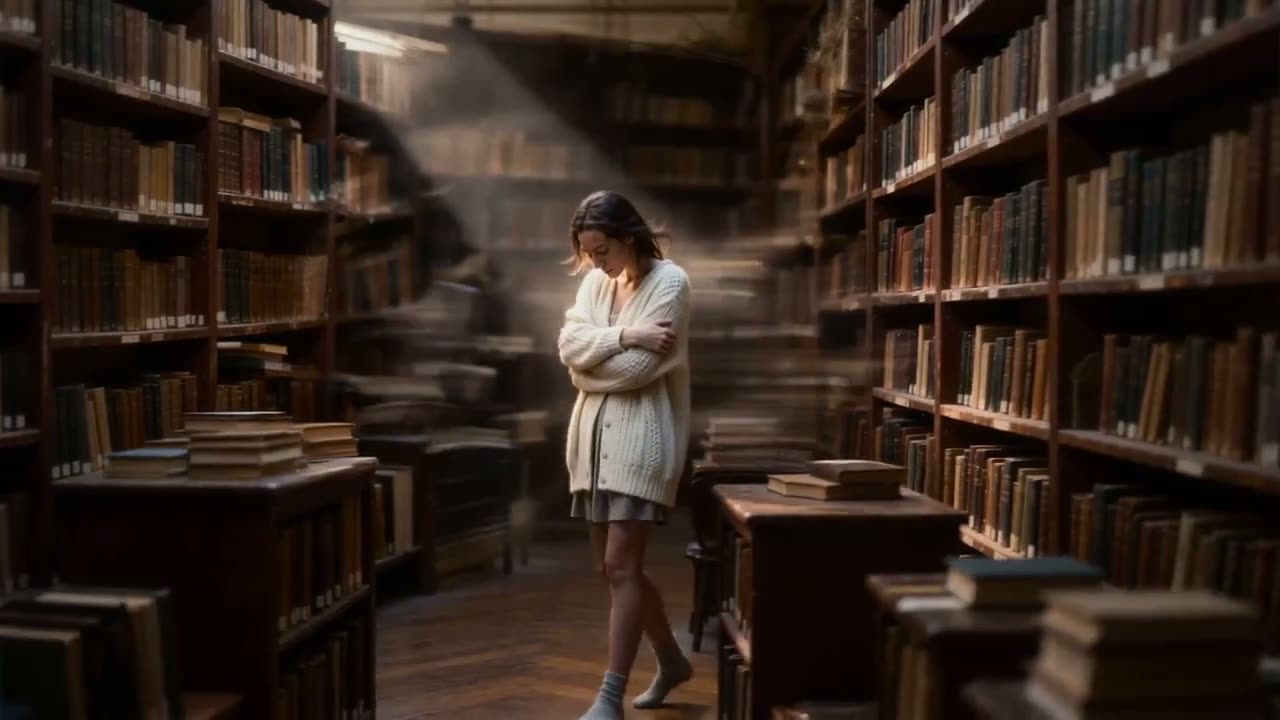
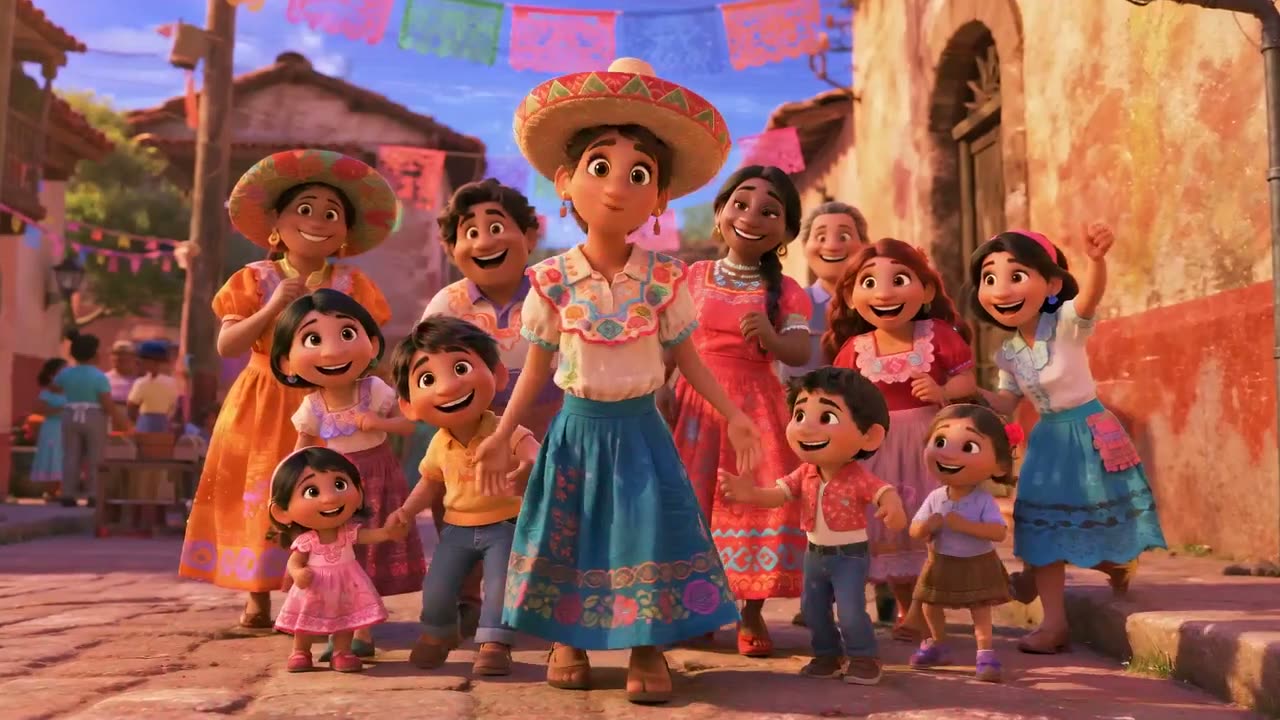
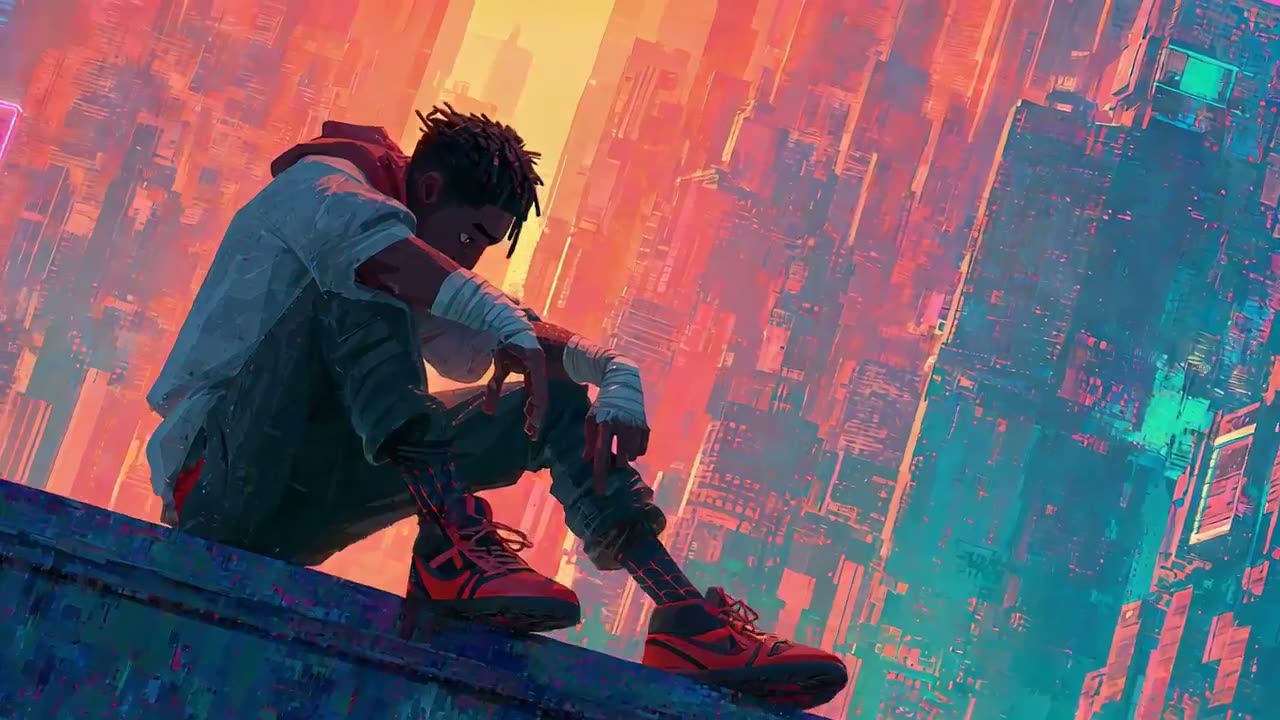
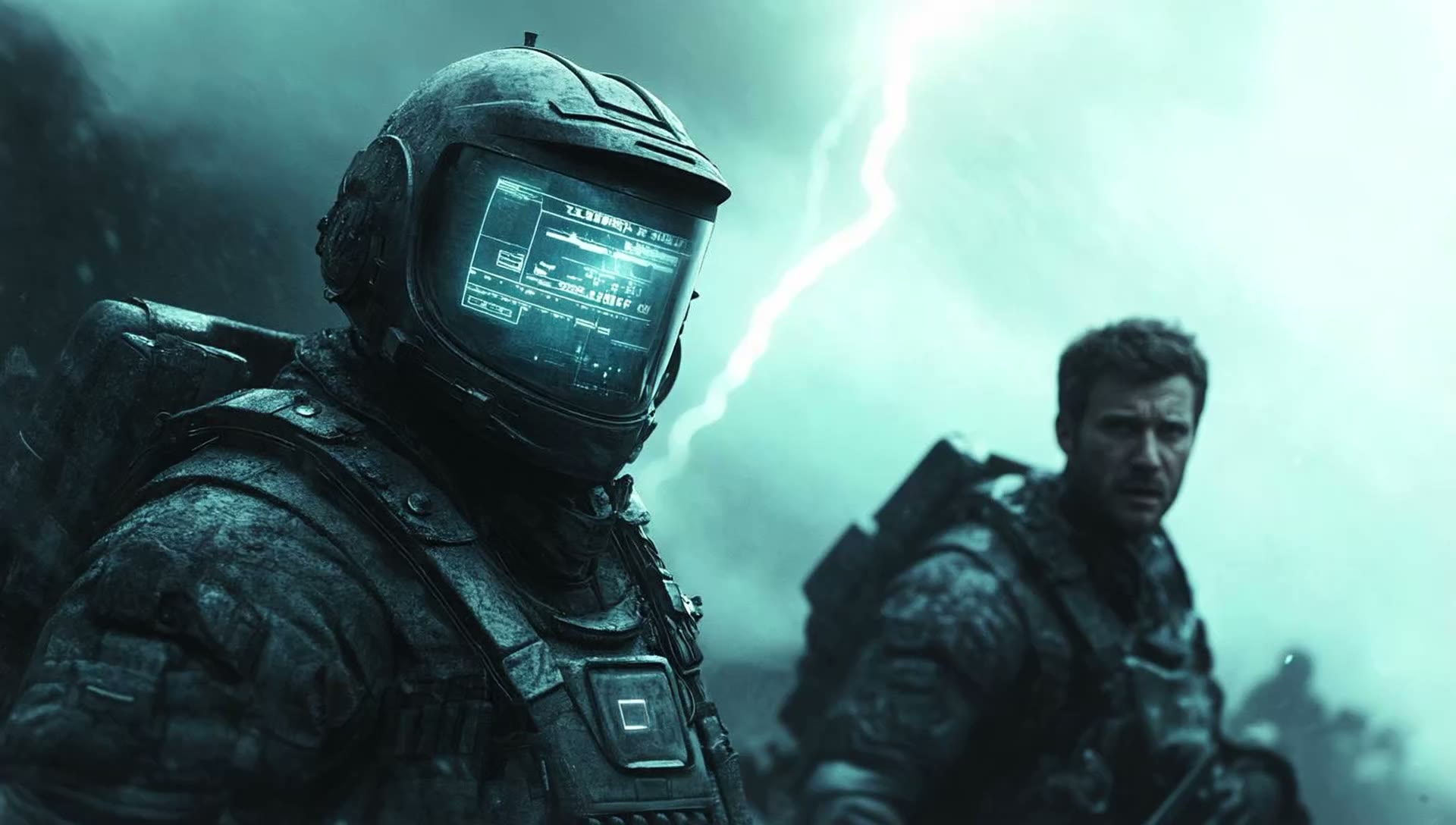
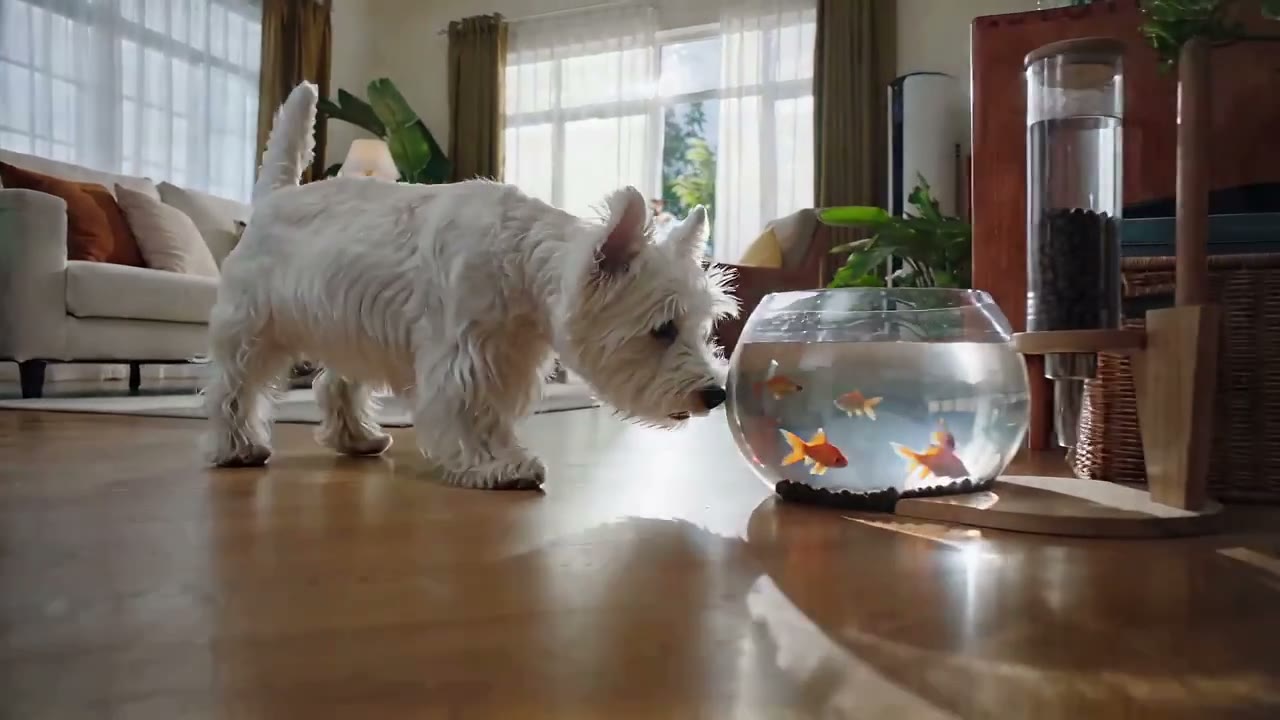
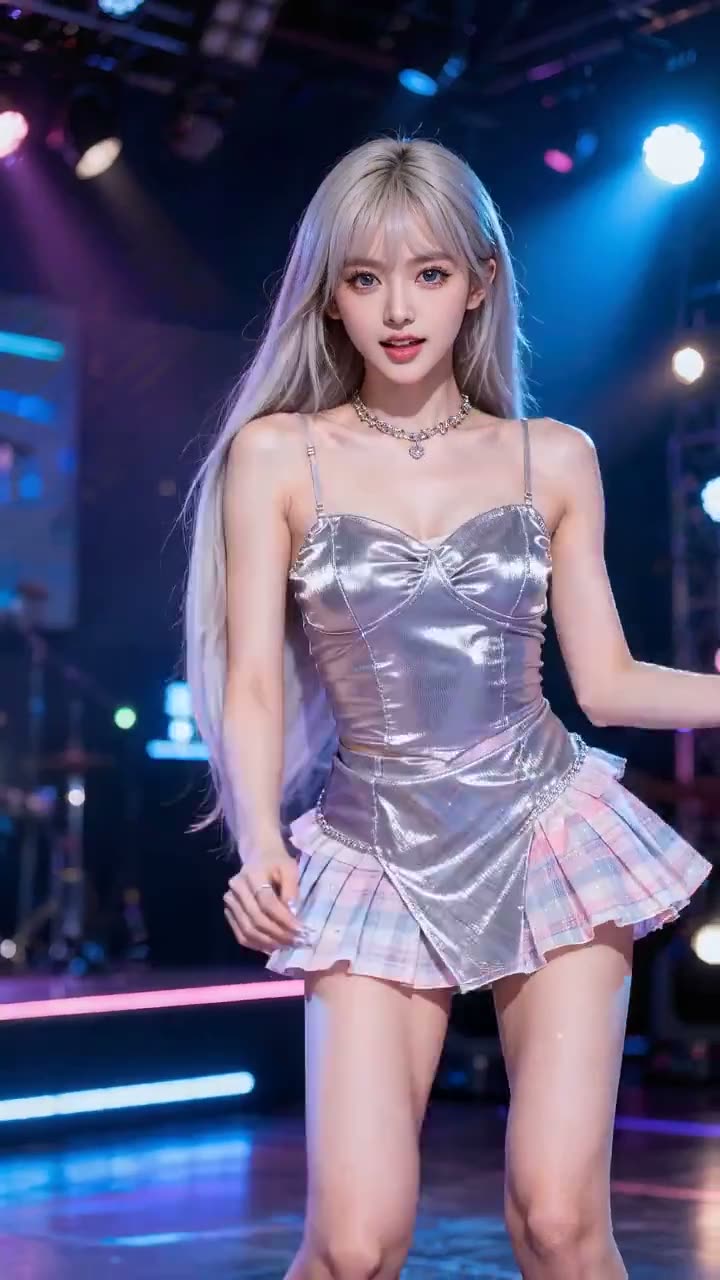

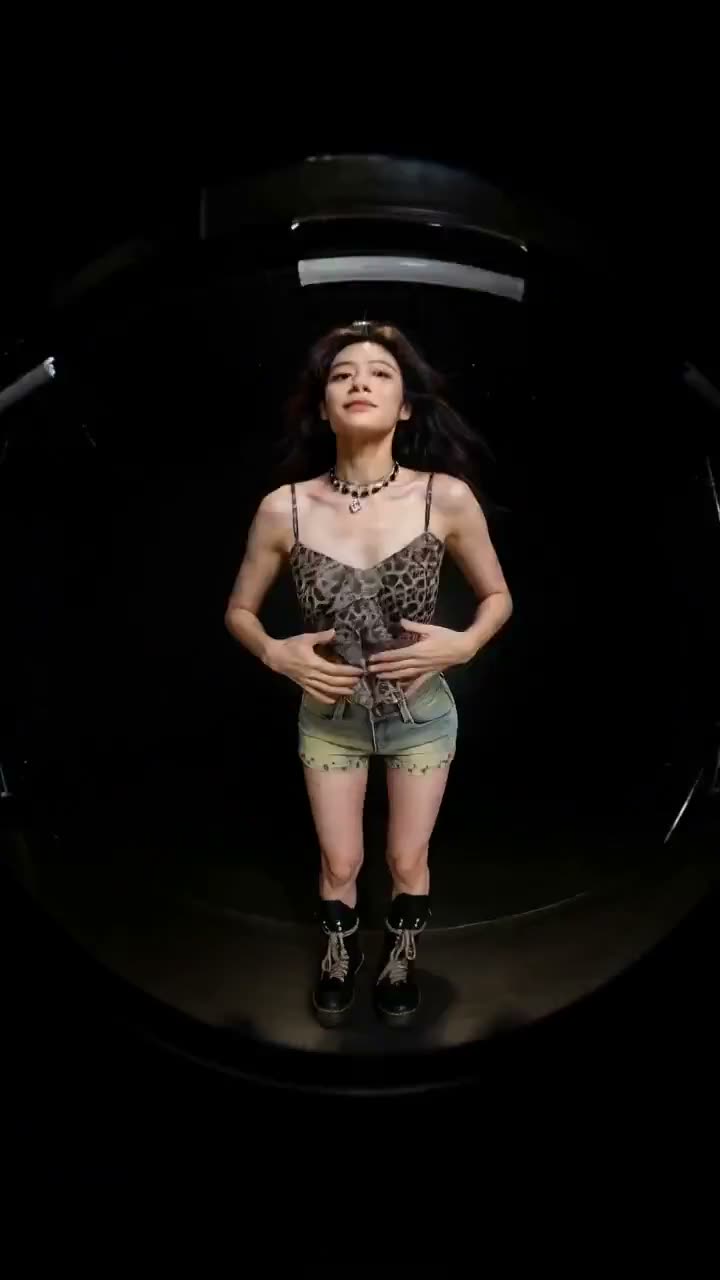
探索可直接使用的影片提示詞
選擇提示詞、挑選 Wan 模型,幾秒內開始創作。
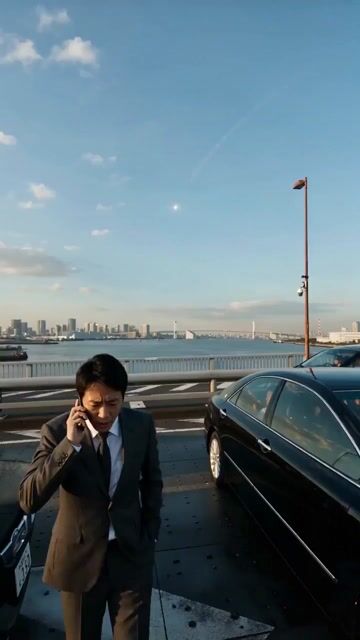
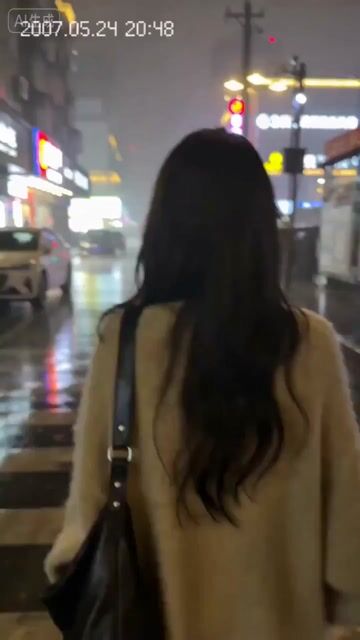
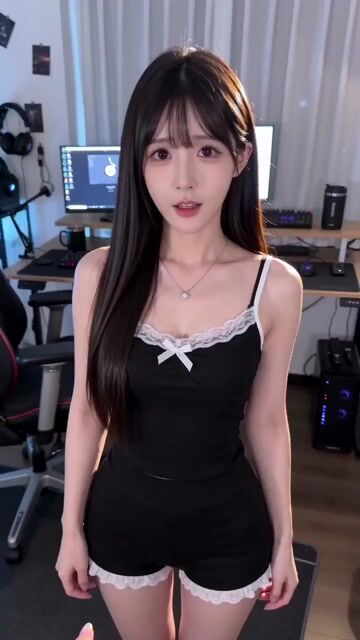

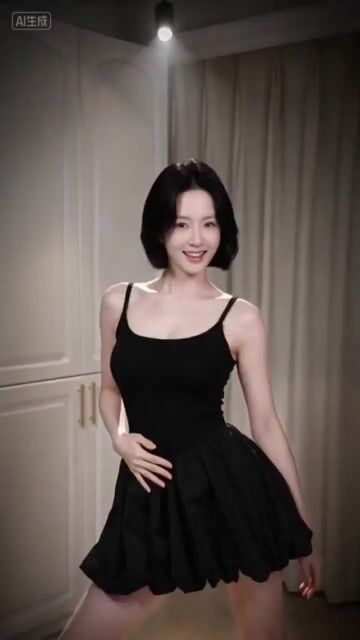
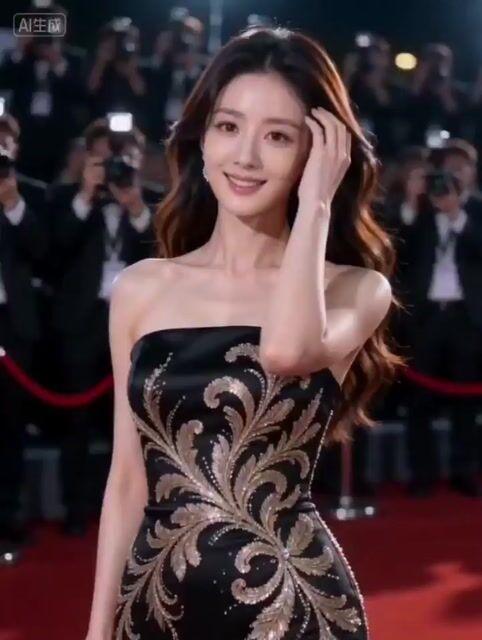
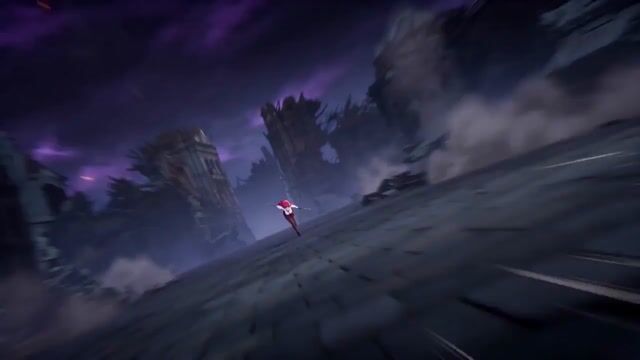
使用 Wan 2.7 掌控每個鏡頭
Wan 2.7 專為精準控制而設計。在一個 AI 影片生成器中提供四種模式:文生視頻、圖生視頻、參考素材生視頻,以及影片編輯。以下是你可以在 Wan AI 上使用 Wan 2.7 完成的工作。
設定影片的起點與終點
上傳第一格與最後一格,Wan 2.7 會補上兩者之間的動態。你可以精準決定鏡頭從哪裡開始、在哪裡結束。非常適合產品揭示、前後對比片段與流暢轉場。
延續現有片段
上傳短片開頭,不必使用靜態照片。Wan 2.7 會接續動作,並以相同風格延伸內容。延長場景、加入新的情節,或逐段打造更長的故事。
使用最多 5 個參考素材建立場景
在參考模式中,加入最多 5 張角色、道具或地點的圖片或影片片段。Wan 2.7 會將它們整合到同一個場景中。你甚至可以加入聲音樣本,讓每個角色呈現你想要的聲音。
用簡單文字編輯任何影片
上傳影片並說明要變更的內容。替換背景、將白天變成夜晚、加入下雪效果、變更服裝,或將整個片段改成動漫風格。Wan 2.7 影片編輯會保留畫面的其他部分。
讓動作與嘴型同步音訊
為圖生視頻片段加入音訊。Wan 2.7 會讓動作與嘴型配合聲音節奏。製作人物對話、音樂片段與節奏型影片都很簡單。
取得清晰穩定的 1080p 影片
選擇 720p 進行快速測試,或選擇 1080p 製作最終版本。Wan 2.7 會精準遵循你的提示詞,並保持動作穩定,避免臉部與物件變形。在 Wan AI 上,片段長度為 2 到 10 秒。
如何使用 Wan 2.7 AI 影片生成器
選擇模式,告訴 Wan 2.7 你的想法,幾分鐘內即可取得影片。
選擇模式
選擇文生視頻、圖生視頻、參考素材或影片編輯。上傳第一格、結束影格、開頭片段、參考檔案,或想要編輯的影片。
描述你想要的內容
寫下場景中應該發生的事情,或片段中需要變更的內容。將上傳素材稱為 Image 1 或 Video 1。接著選擇解析度、長度與長寬比。
生成並下載
按一下「生成」。完成後,你的 Wan 2.7 影片會出現在歷史記錄中。下載 MP4,或再次送出進行編輯。
Wan 2.7 常見問題
聯絡我們: support@wann.video