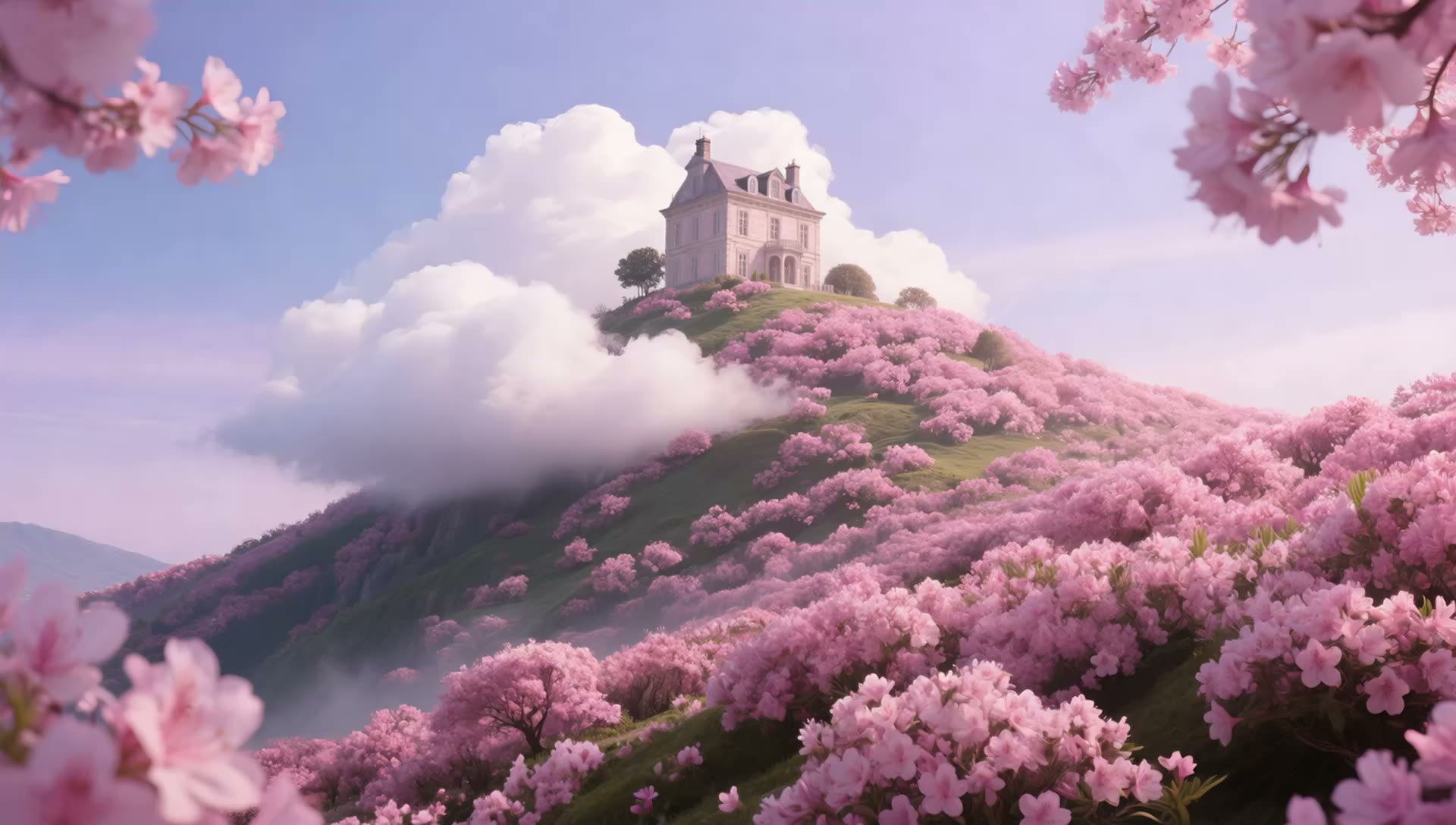
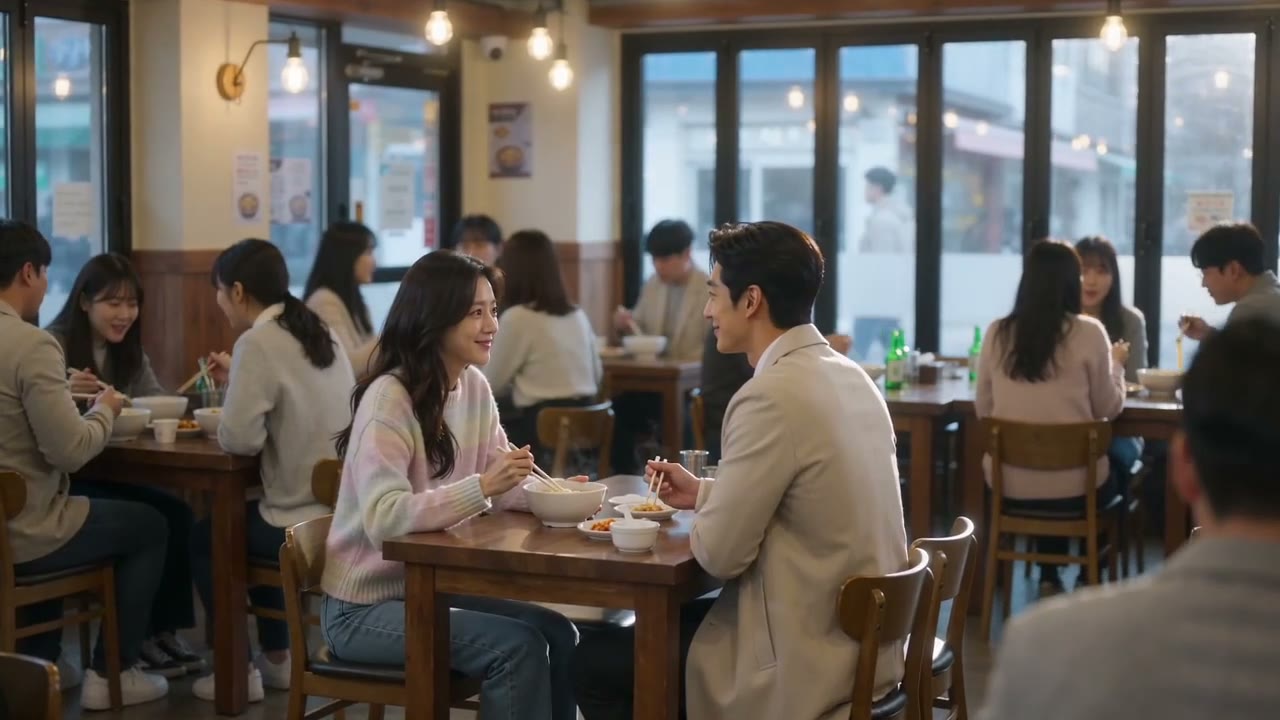
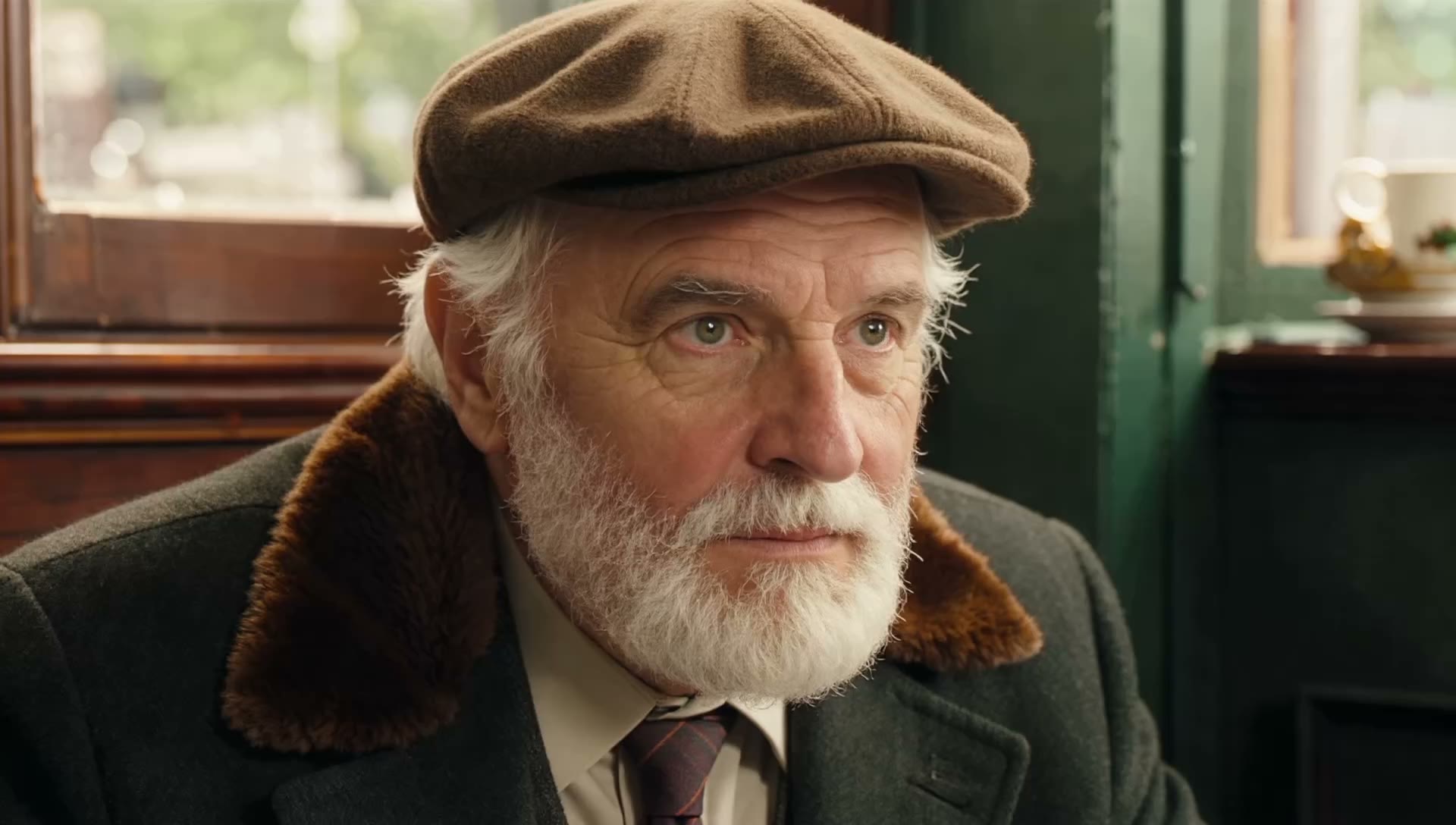
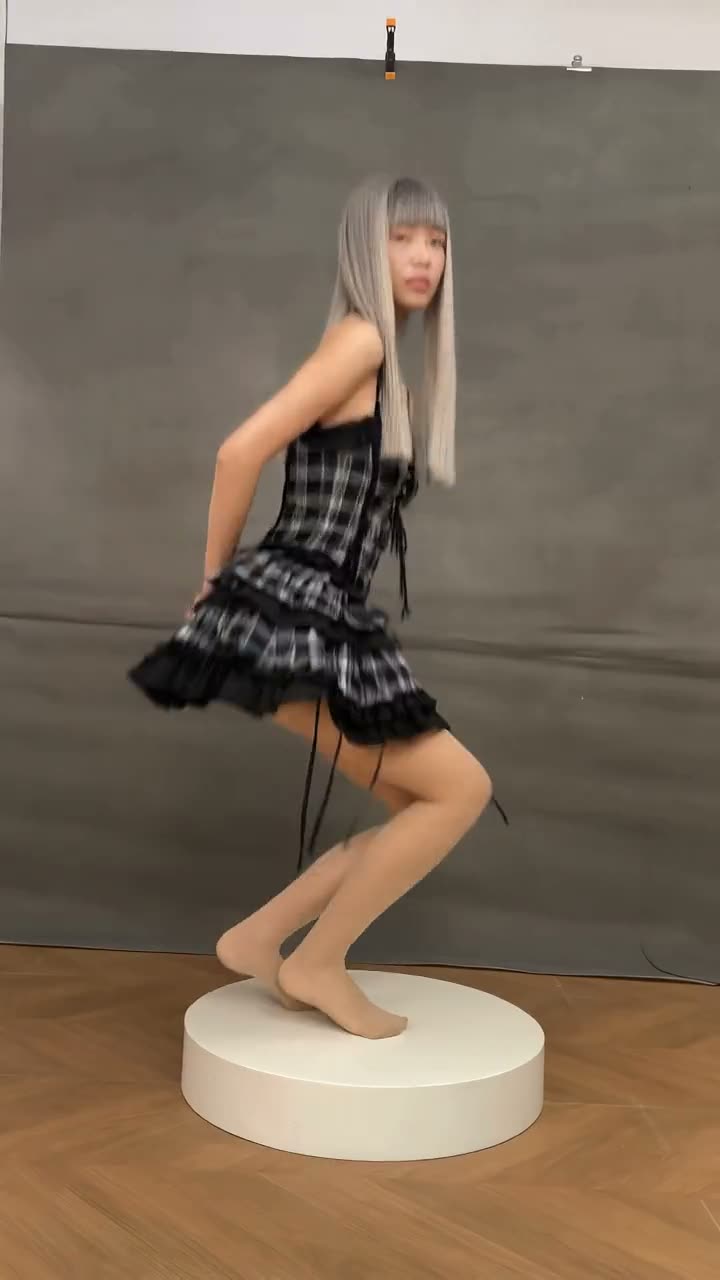
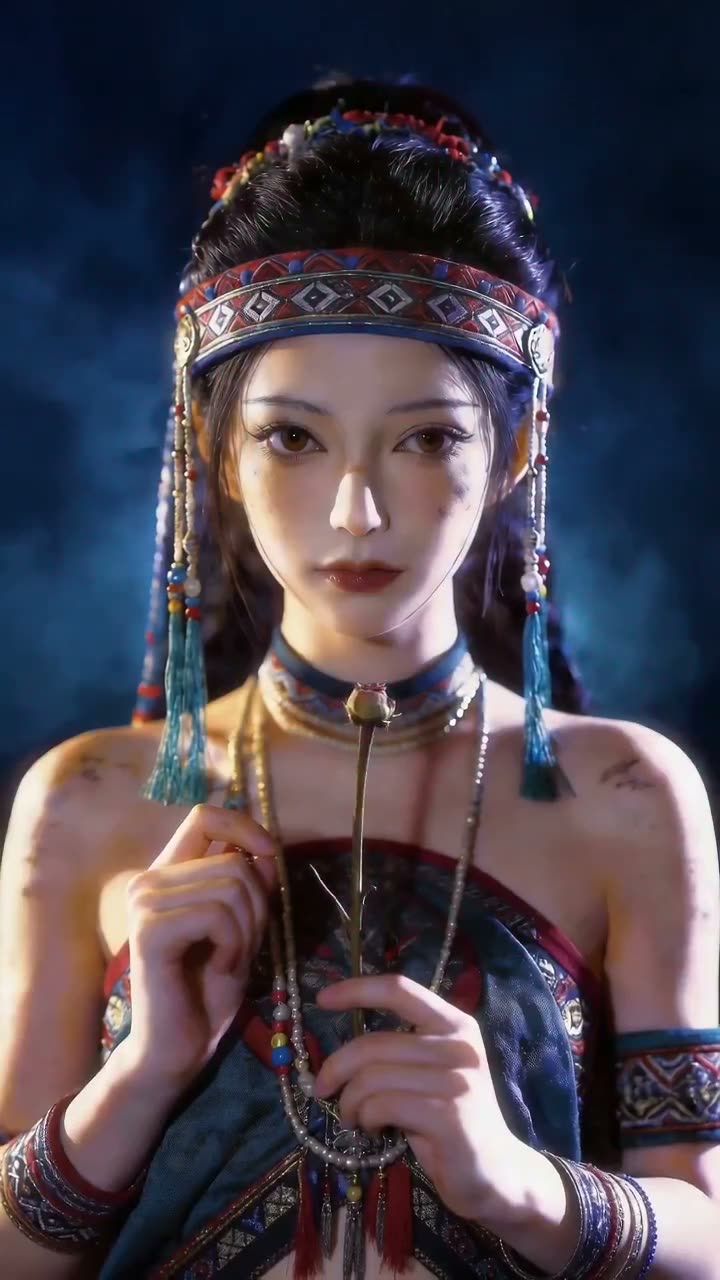
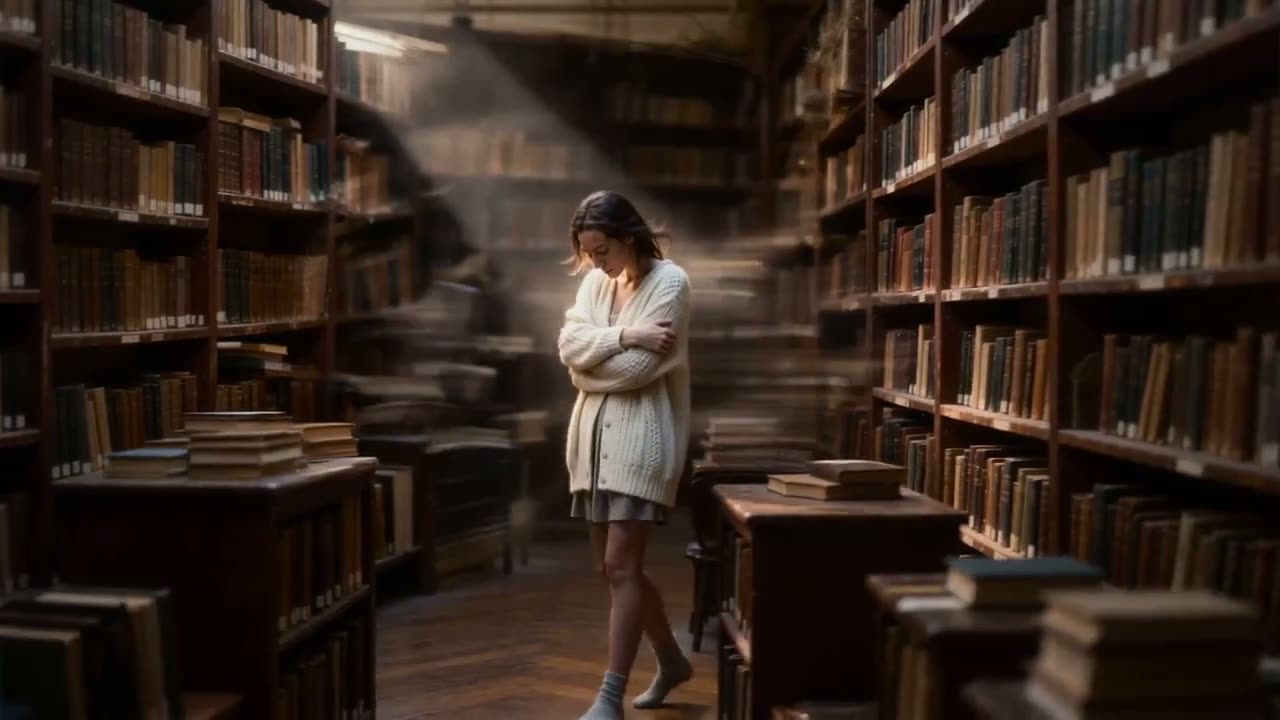
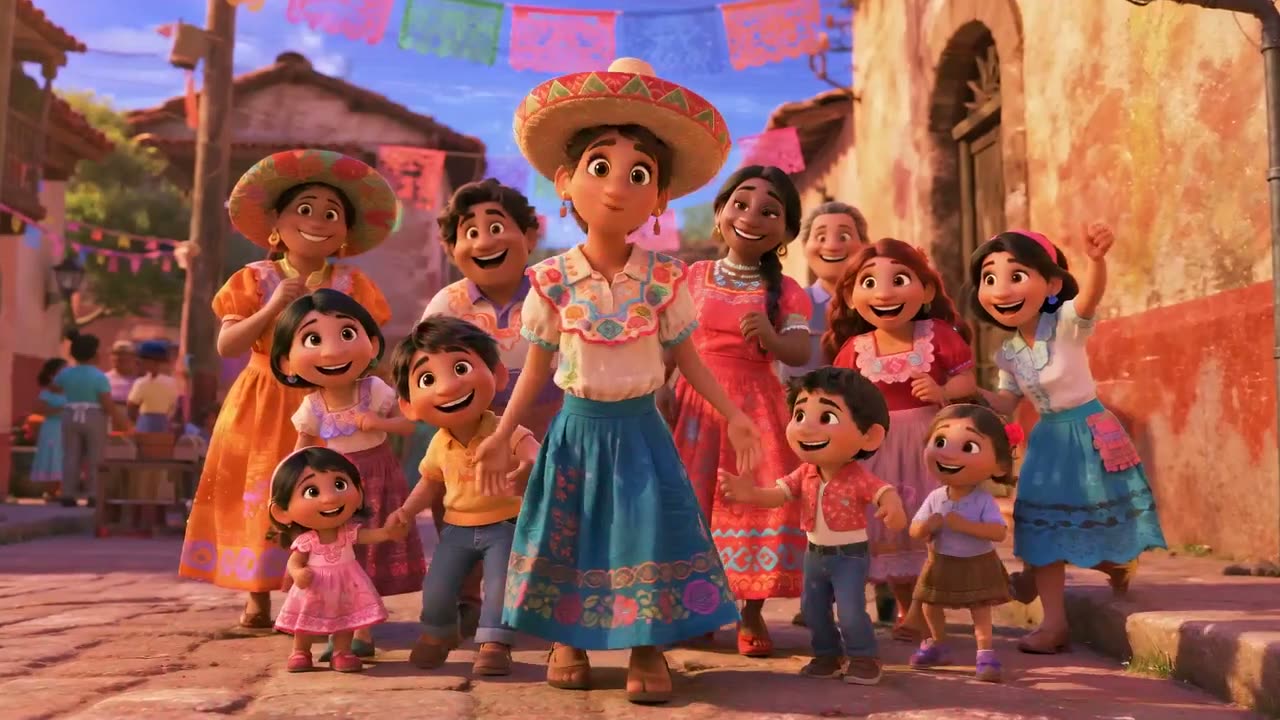
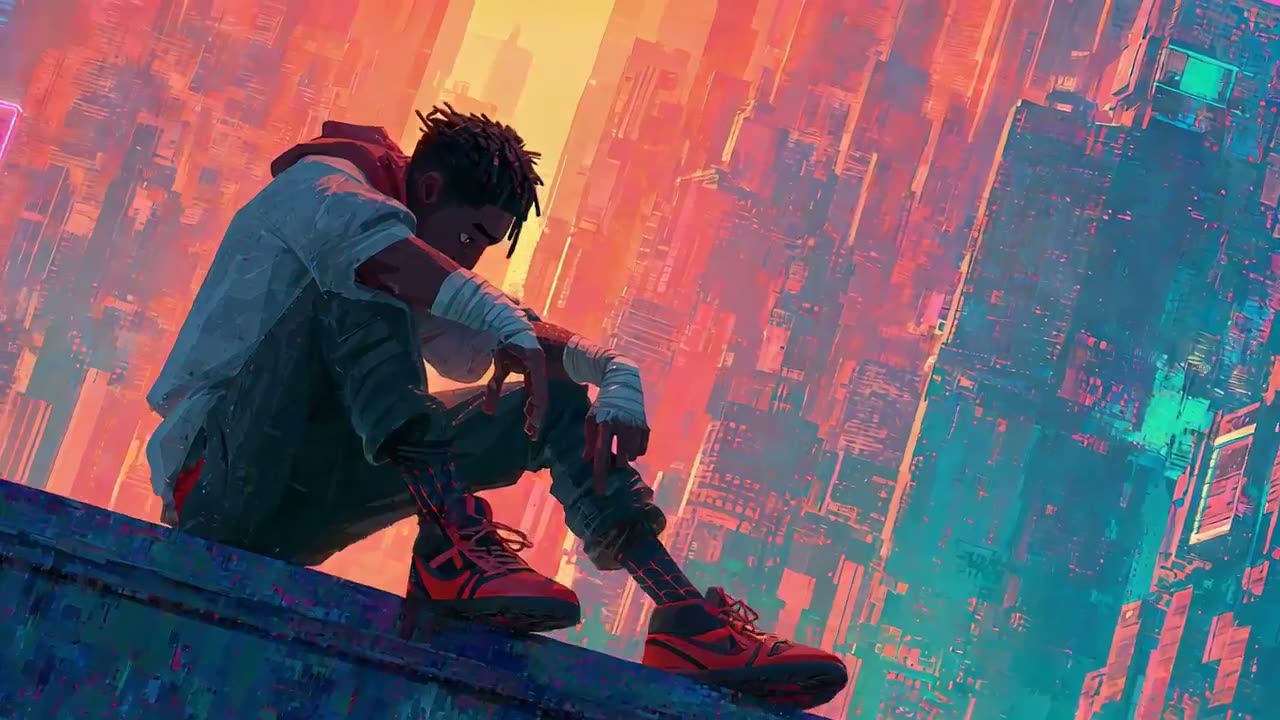
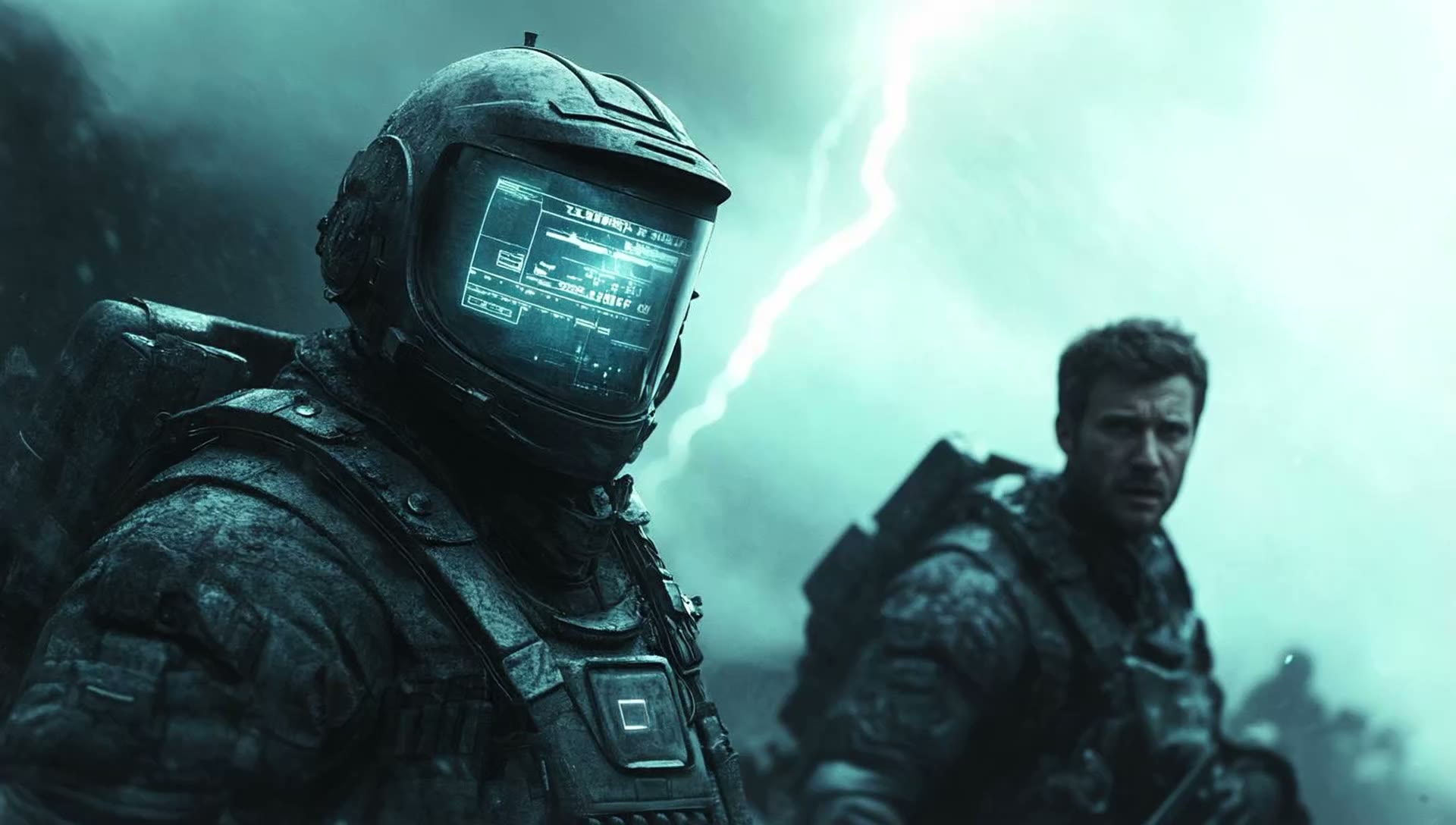
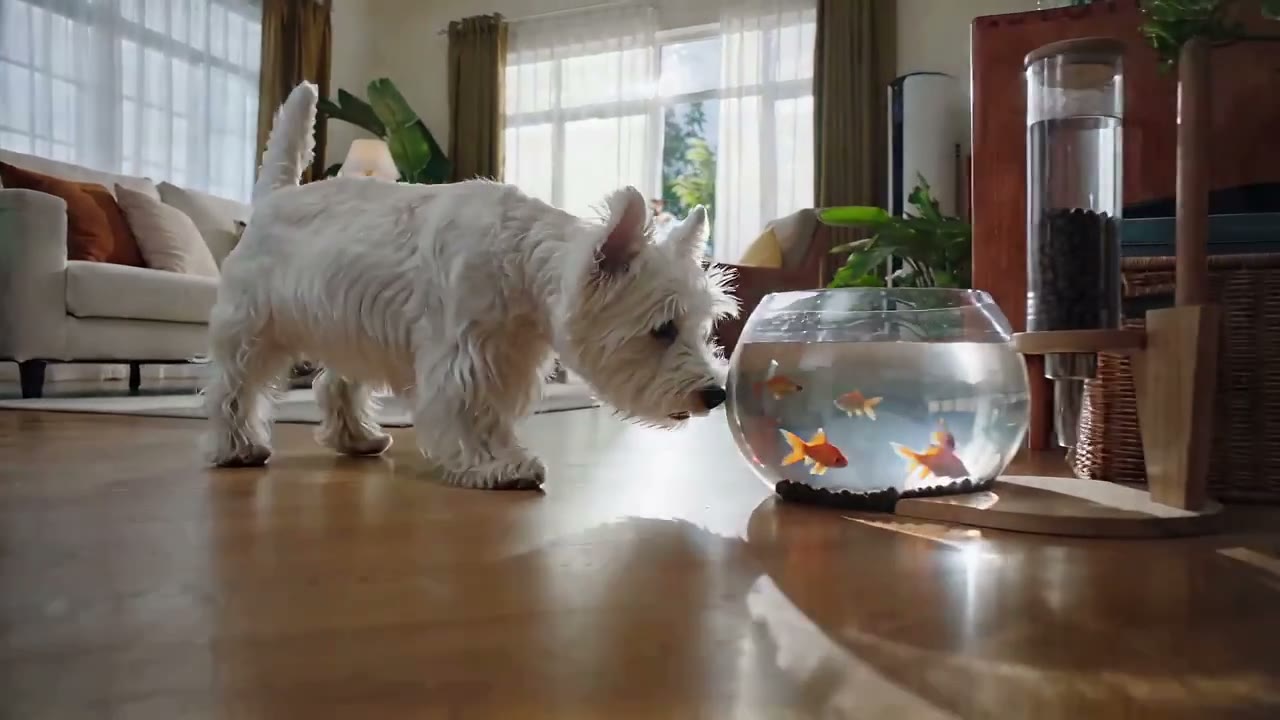
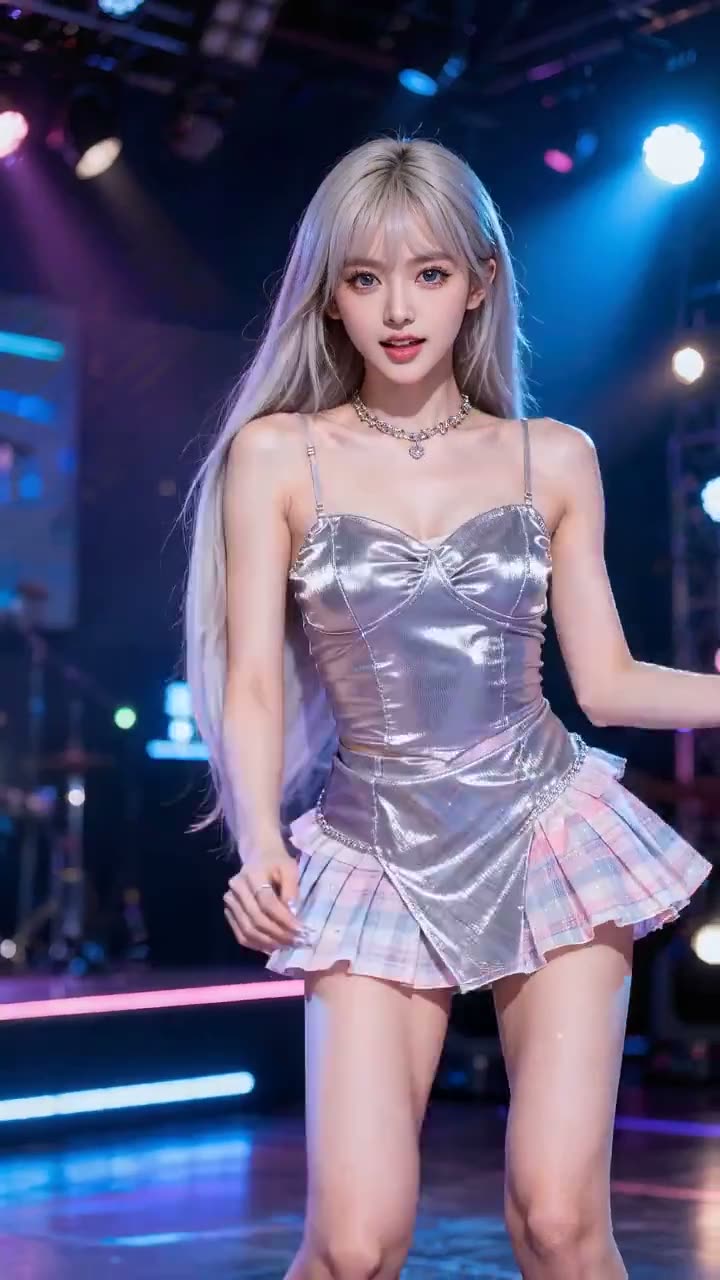

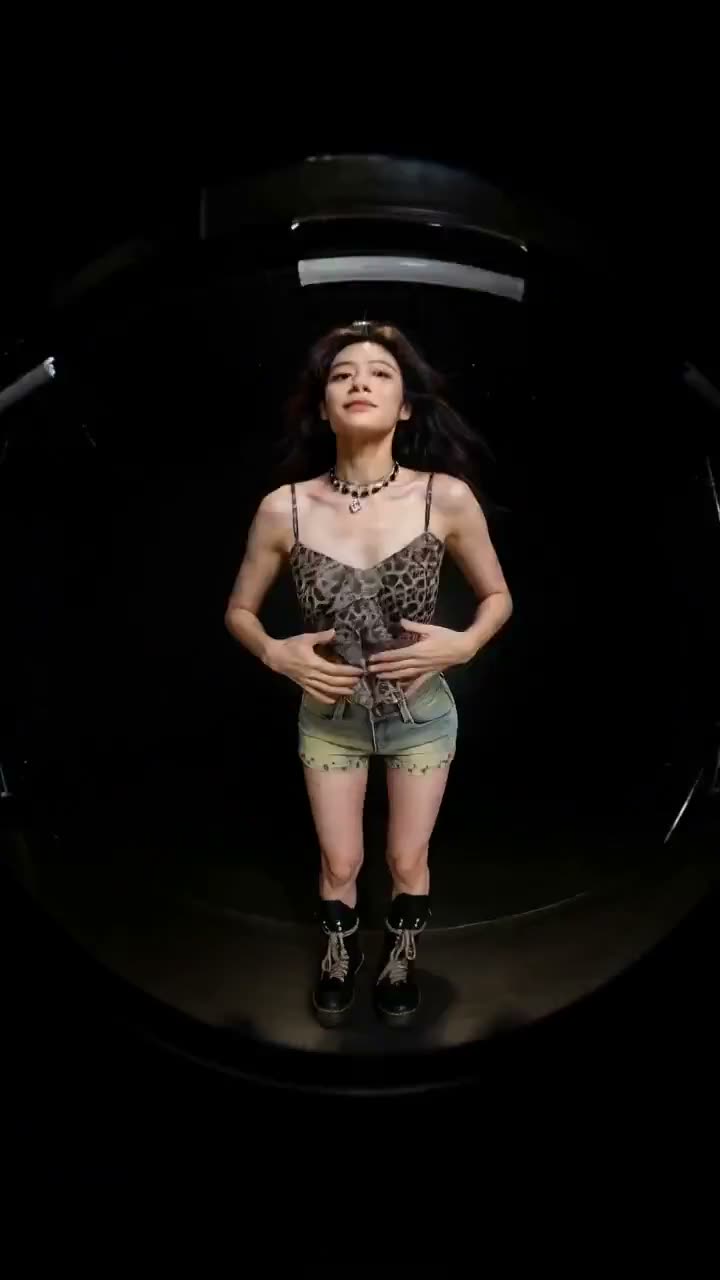
探索可直接使用的视频提示词
选择提示词和 Wan 模型,几秒钟内开始创作。
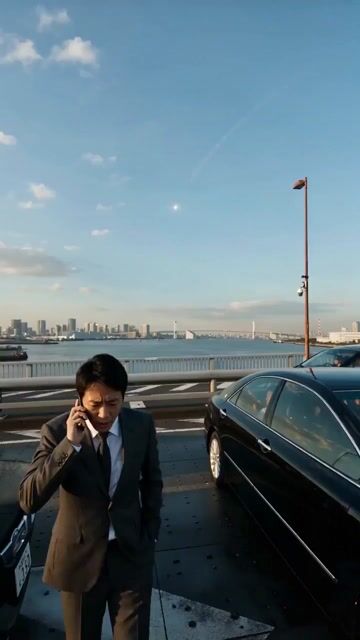
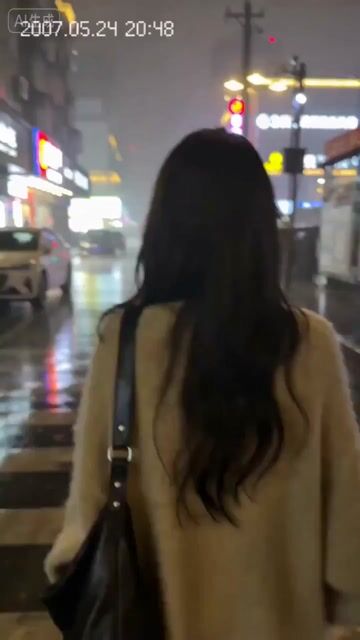
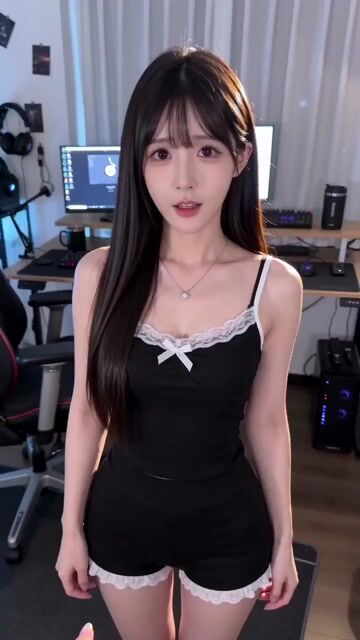

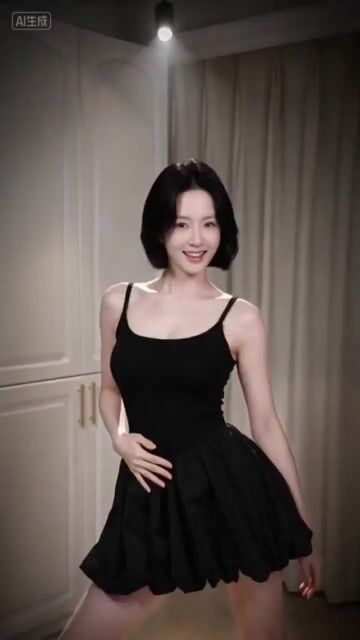
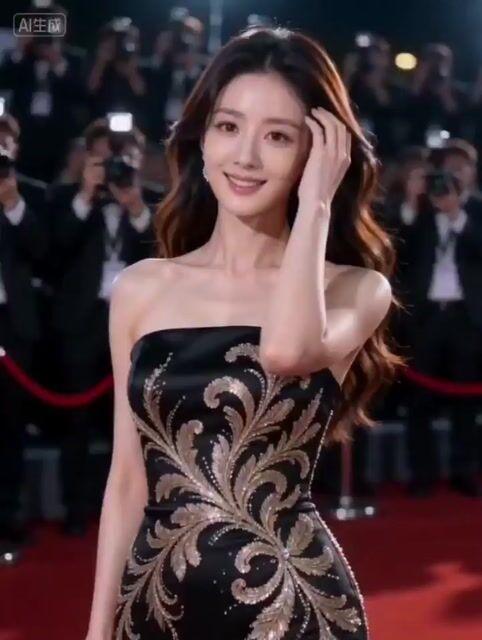
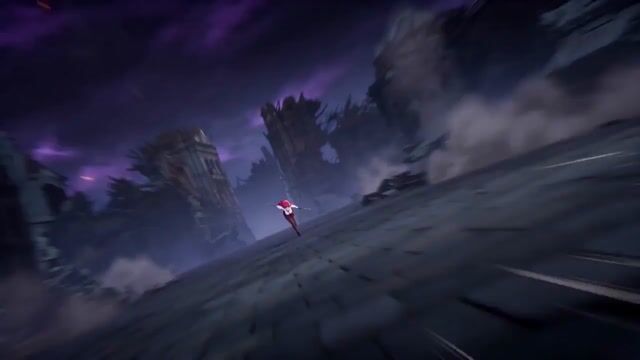
使用 Wan 2.7 掌控每个镜头
Wan 2.7 专为精准控制而设计。这个 AI视频生成器集成四种模式:文生视频、图生视频、参考图生视频和视频编辑。下面介绍你可以在 Wan AI 上使用 Wan 2.7 完成的操作。
设置视频的起点和终点
上传第一帧和最后一帧,Wan 2.7 会补全两帧之间的动作。你可以精确决定镜头从哪里开始、在哪里结束。它非常适合产品展示、前后对比片段和流畅转场。
延续已有片段
上传一段简短的开场视频,而不是静态照片。Wan 2.7 会接续动作,并保持相同风格。延长场景、添加新的情节,或逐段构建更长的故事。
使用最多 5 个参考素材构建场景
在参考模式中,添加最多 5 张图片或视频片段,展示你的角色、道具或地点。Wan 2.7 会将它们组合到同一个场景中。你还可以添加语音样本,让每个角色发出你想要的声音。
用简单文字编辑任意视频
上传视频并说明要修改的内容。替换背景、将白天变成夜晚、添加雪景、更换服装,或将整个片段改成动漫风格。Wan 2.7 视频编辑会保留镜头的其他内容不变。
让动作和嘴型与音频同步
为图生视频作品添加节奏感强的音轨。Wan 2.7 会让动作和嘴型配合声音节奏。制作口播视频、音乐片段和节奏型视频都很方便。
获得清晰稳定的 1080p 视频
选择 720p 进行快速测试,或选择 1080p 制作最终版本。Wan 2.7 会紧贴你的提示词,并保持动作稳定,避免脸部和物体变形。在 Wan AI 上,视频片段时长为 2 到 10 秒。
如何使用 Wan 2.7 AI视频生成器
选择模式,告诉 Wan 2.7 你的想法,几分钟内即可获得视频。
选择模式
选择文生视频、图生视频、参考素材或视频编辑。上传第一帧、结束帧、开场片段、参考文件,或要编辑的视频。
描述你想要的效果
写下场景中应该发生的事情,或片段中需要改变的内容。使用“Image 1”或“Video 1”指代上传的素材。然后选择分辨率、时长和画面比例。
生成并下载
点击“生成”。完成后,你的 Wan 2.7 视频会显示在历史记录中。下载 MP4,或再次提交进行编辑。
Wan 2.7 常见问题
联系我们: support@wann.video